全国计算机应用水平考试计算机应用基础(WPS Office)考试大纲(2024 年版)
一、考试对象
本考试针对已完成《计算机应用基础》课程的学习,掌握计算机相关基础知识,并能够熟练应用 WPS Office 软件的考生。通过学习,使考生能够满足用人单位对员工应用计算机处理日常工作的要求。
二、考试介绍
1.考试形式:无纸化考试,上机操作。
2.考试时长:100 分钟。
3.考试内容:计算机应用基础考试内容涉及计算机基础知识、Windows 基本操作、WPS的文字、表格和演示处理等,借此考察学员对日常办公软件技能的掌握情况。
4.考核重点:选择题重点考核学员对计算机基础知识的掌握能力,上机操作题重点考核学员对操作系统和日常办公软件的应用能力。
5.软件要求:
操作系统:Windows 7/10。
应用软件:WPS Office(教育考试版)。
输入法:拼音、五笔输入法等。
三、考试要求及内容
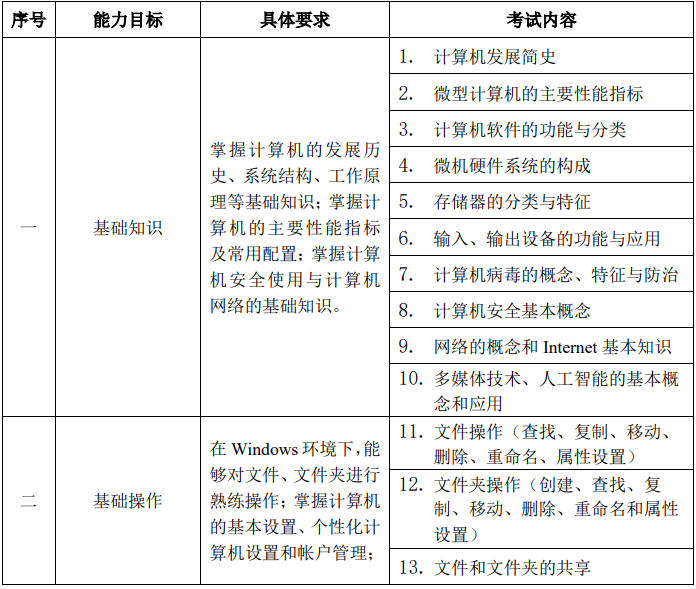
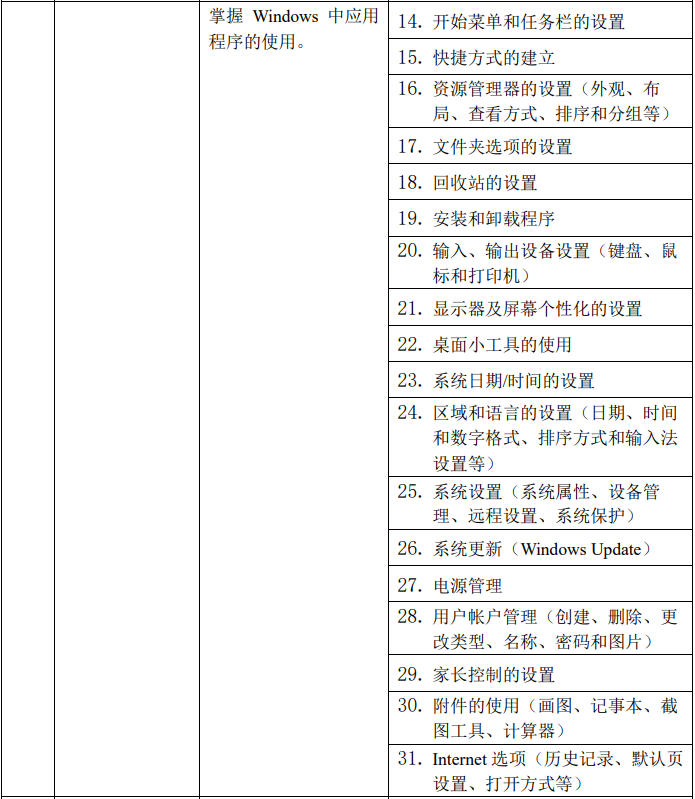
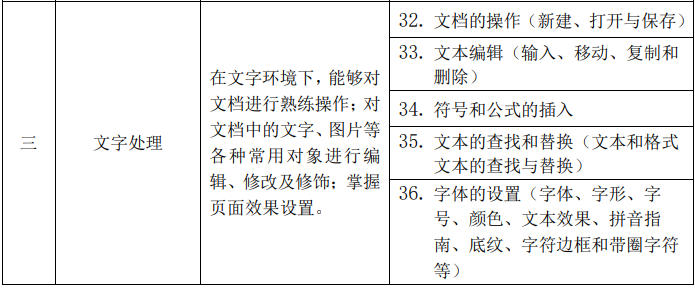
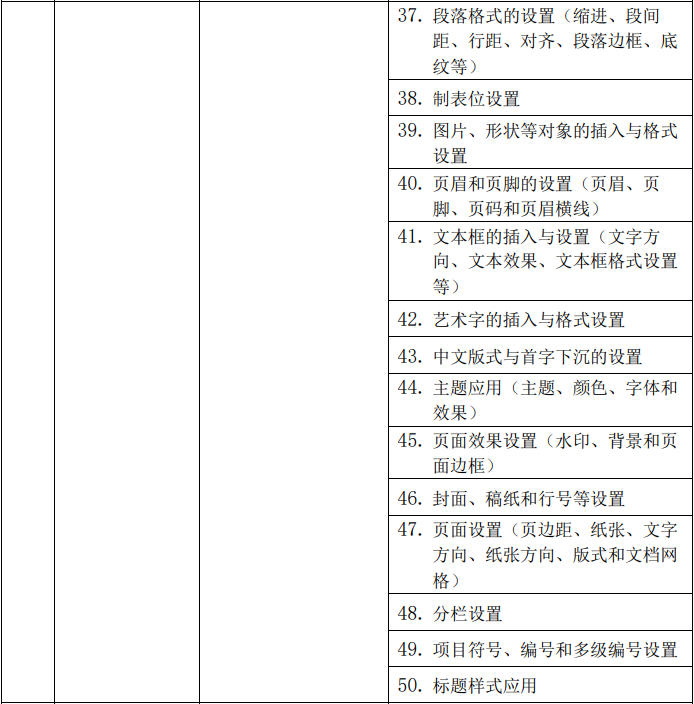
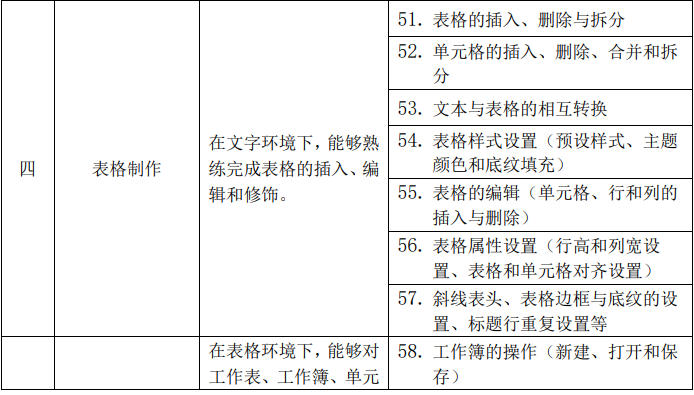
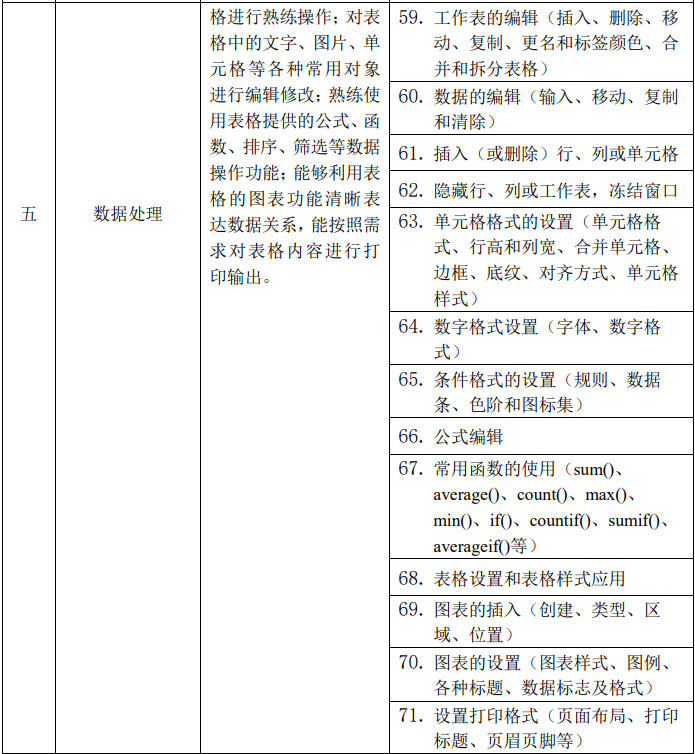
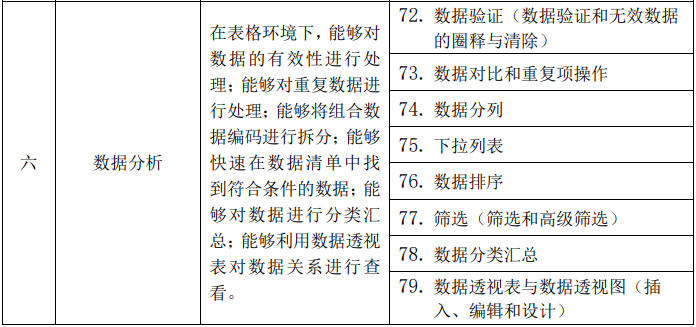
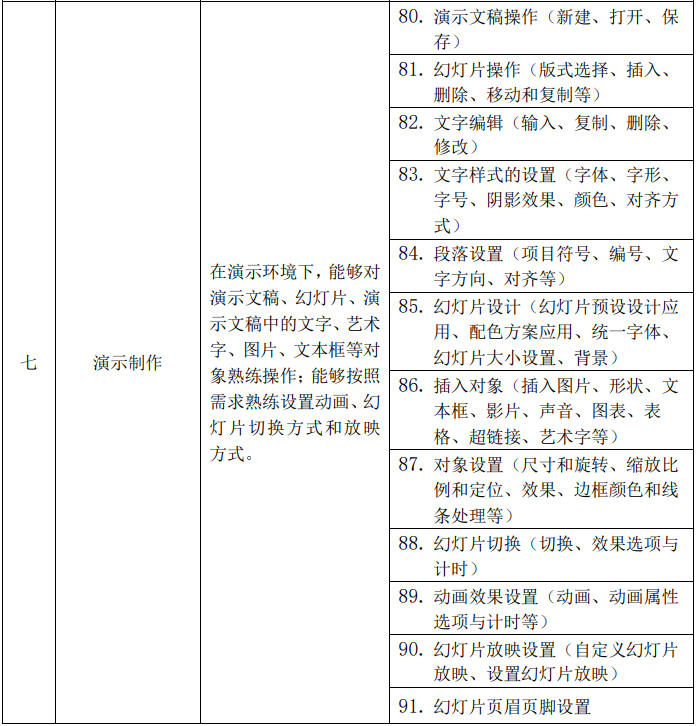
四、样题
(一)单项选择题(10 分)
请在下列各题的四个选项中选择一个正确答案。
1. 第一台电子计算机是 1946 年在美国研制成功的,该机的英文缩写名是
A)ENIAC
B)EDVAC
C)EDSAC
D)MARK
2.利用计算机来模仿人类高级思维活动的技术称为
A)数据处理
B)自动控制
C)人工智能
D)计算机辅助系统
3.中央处理器(CPU)可以直接读写的计算机存储部件是
A)内存
B)外存
C)硬盘
D)活动硬盘
4.下面不属于计算机安全要解决的问题是
A)安全法规的建立
B)操作员人身安全的保证
C)安全技术
D)安全管理制度
5.微型计算机的处理器速度常常用每秒执行多少百万条指令来衡量。其英文缩略语为
A)MHz
B)GHz
C)GDP
D)MIPS
(二)Windows 基本操作(20分)
在 Windows 模拟系统中完成如下的操作。
1.在考生文件夹下创建一个“资料”文件夹,在“资料”文件夹下创建“数据”和“论文”文件夹,将考生文件夹下的记事本文件“记录.txt”移至“数据”文件夹下,并设置“数据”文件夹的属性为隐藏;
2.查看系统属性,添加计算机描述:"蓝天公司",将计算机名更改为"办公电脑",并禁止远程协助连接本电脑;
3.设置计算机的电源计划为节能模式,20 分钟关闭显示器,30 分钟电脑进入睡眠状态;
4.设置文件夹选项,在不同窗口打开不同文件夹,始终显示菜单,在缩略图上显示文件图标,不显示已知文件类型的扩展名;
5.设置显示器分辨率为 1280×768,将桌面主题设置为 Aero 主题中的“自然”,图片位置为“适应”,图片每隔 15分钟无序播放。
(三)文字处理(20分)
请使用WPS Office的文字软件,打开考生文件夹中的“圆明园.docx”文档,参照样张,根据要求完成如下的操作。
1.将纸张大小调整为B5(JIS),上下左右页边距设置为2.5厘米,纸张方向为横向;
2.设置文档主题为“角度”,将文档标题“圆明园”设置为艺术字,艺术字样式为“填充浅蓝,着色3,粗糙”(第1行第10列),字体为华文彩云;
3.设置正文所有段落首行缩进两个字符,行距为固定值16磅;
4.将文档分为不等宽的两栏,第1栏栏宽为30字符,栏间距为2.5字符;
5.为正文中的小标题“建设时期”、“鼎盛时期”、“遭遇浩劫”和“保护整修”设置文本效果为“填充-白色,轮廓-着色2,清晰阴影-着色2”(“艺术字预设”的第2行第4列);
6.在文档左下角插入考生文件夹下的“圆明园1.jpg”图片文件,图片大小调整为高3厘米,宽5.5厘米,图片效果设置为三维旋转效果的“左透视”。在文档右上角插入考生文件夹下的“圆明园2.jpg”图片文件,图片的大小调整为高3.5厘米,宽6厘米,图片效果设置为阴影效果的“内部左下角”,图片的发光变体效果设置为“浅蓝,11pt发光,着色3”,两张图片环绕方式均为“紧密型环绕”;
7.在文档的右栏空白位置插入上凸带形, 将形状的填充颜色更改为渐变填充的“浅绿-暗橄榄绿渐变”,插入文字“勿忘历史!”;
8.为文档设置水印,水印文字为“万园之园”,字体字号分别为方正姚体、90,方向“倾斜”,颜色为“深橙色,着色2,浅色40%” ;
9.完成设置后保存文档。
(四)表格制作(10分)
请使WPS Office的文字软件,打开考生文件夹中的“表格.docx”文档,参照样张,根据要求完成如下的操作。
1.在文档中插入一个6行6列的表格;
2.调整表格所有列宽设置为2厘米,行高设置为1.5厘米;
3.将表格的第6行第4至6列的3个单元格合并为一个单元格后,再拆分为4个单元格;
4.设置表格的外边框线为蓝色1.5磅的双实线,内框线为蓝色1磅的单实线,为表格第一行添加图案样式为“15%”的紫色底纹;
5.单元格内容垂直与水平居中,表格水平居中;
6.完成设置后保存文档。
(五)数据处理(20分)
请使WPS Office的表格软件,打开考生文件夹下的“销售数据.xlsx”,参照样张,根据要求完成如下的操作。
1.在Sheet1工作表中,将A1:J1单元格区域合并,设置标题行字体、字号、字形分别设为方正姚体、20、加粗;
2.将A~J的列宽均设置为8字符,第1~2行行高为30磅,第3~15行行高为18磅,并为A2:J15设置绿色内外边框线;
3.利用函数在I3:I15区域计算上半年销售合计值,在J3:J15单元格计算各自的奖金,奖金规则为:销售额合计值在40(含40)以上的,奖金为5000,销售额在30(含30)以上的,奖金为3000,低于30的,无奖金;
4.I2单元格内容在单元格中换行显示,A2:J15单元格区域内容垂直与水平居中,C3:I15单元格区域中数值格式保留1位小数;
5.为I3:I15区域设置条件格式,条件格式为红色渐变填充数据条;
6.选择员工的姓名和上半年合计值制作簇状柱形图,图表标题为:AA集团公司员工上半年销售统计图,不显示图例,将系列的填充颜色设置为“浅绿-暗橄榄绿渐变”,图表放置在K2:R13区域;
7.将“Sheet1”工作表更名为“销售统计”;
8.完成设置后保存文档。
(六)数据分析(10分)
请使WPS Office的表格软件,打开考生文件夹下的“销售清单.xlsx”,参照样张,根据要求完成如下的操作。
1.在“数据分列”工作表中利用数据分列功能,将A列数据分列并填入到B~D列,分列规则为:第1-2列为类型编号,第3-5列为供应商编号,第6-8列为顺序编号,类型编号和供应商编号为文本类型,顺序编号为数值类型;
2.在“数据透视表”工作表中,计算销售金额,销售金额=销售数量×单价;
3.运用数据透视表功能,以商品类型和商品名称为行字段,按类型统计各种商品的销售数量和销售金额合计值,要求该数据透视表直接插在当前工作表H7为起始单元格的数据区域;
4.完成操作后保存工作簿。
(七)演示文稿制作(10分)
请使WPS Office的演示软件,打开考生文件夹中的“景山公园.pptx”,参照样张,根据要求完成演示文稿的制作。
1.在第1张幻灯片的副标题中输入文字“明清两代皇家御苑”;
2.为幻灯片应用第5设计方案,配色方案设置为“龙腾四海”;
3.利用统一字体,将所有标题文本的字体设置为华文琥珀,28磅,正文文本字体设置为楷体、20号、加粗;
4.在第2张幻灯片的占位符处插入考生文件夹下的“景山公园.jpg”图片,并将图片的阴影效果设置为“内部左下角”,图片的发光变体效果设置为“培安紫,18pt发光,着色2”;
5.将第5张幻灯片的图片动画效果设置为“盒状”,动画属性设置为“外”,动画持续时间为2.5秒;
6.为所有幻灯片添加幻灯片编号和自动更新的日期和时间;
7.将演示文稿所有幻灯片的切换方式设置为“剥离”,效果选项设置为“向右”,持续时间1.5秒,2秒自动换片;
8.完成设置后保存文档。
来源:https://nit.neea.edu.cn/html1/report/19041/7714-1.htm
免责声明:本文内容仅供个人研究、交流学习使用,不涉及商业盈利目的。如涉及版权等问题,请通知本站客服(电话:400-900-8858,QQ:4009008858),本站将立即更改或删除。
(责任编辑:X15)